Tampilkan postingan dengan label Trik dan Tips. Tampilkan semua postingan

Minggu, 24 Juli 2011

Cara Setting Mikrotik Menggunakan Winbox

Internet
Cara Setting Mikrotik Menggunakan Winbox

Sebelum kita memulai, sebaiknya kita samakan dulu persepsi. Pada tutorial berikut kita akan konfigurasi router mikrotik untuk warnet dengan menggunakan koneksi ADSL Speedy. Dial ke internet tetap dilakukan oleh modem ADSL.

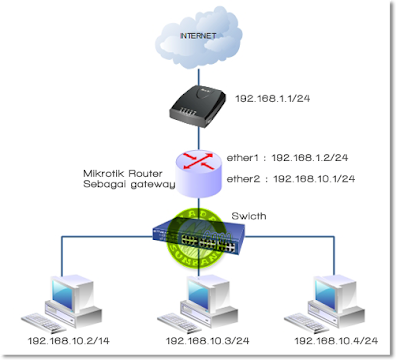
Topologinya sebagai berikut.
Internet
Cara Setting Mikrotik Menggunakan Winbox

Sebelum kita memulai, sebaiknya kita samakan dulu persepsi. Pada tutorial berikut kita akan konfigurasi router mikrotik untuk warnet dengan menggunakan koneksi ADSL Speedy. Dial ke internet tetap dilakukan oleh modem ADSL.

Topologinya sebagai berikut.

setting mikrotik

setting mikrotik

Secara default modem adsl speedy di set sebagai DHCP server dengan IP default 192.168.1.1 dan melakukan dial ke DSLAM speedy menggunakan PPPoE. Pada tutorial kali ini, anggap sajah speedy kita sudah jalan dan kita sudah bisa internetan melalui laptop yang di colokan ke modem speedy langsung dengan kabel UTP. 

Langkah selanjutnya adalah setting IP di mikrotik, kita buat statik sajah biar gampang dan mudah dipahami. Ingat, modem speedy dengan ip default 192.168.1.1 akan kita jadikan gateway di mikrotik sebagaimana topologi diatas.
Hidupkan mikrotik anda kemudian colokan laptop/komputer anda ke ether2 mikrotik menggunakan kabel UTP.
Setting IP komputer anda menjadi :
IP Address :192.168.10.2
Subnet : 255.255.255.0
Gateway : 192.168.10.1
DNS : 192.168.10.1

Selanjutnya masuk ke mikrotik menggunakan winbox.
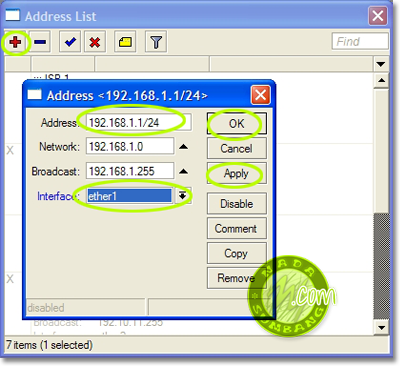
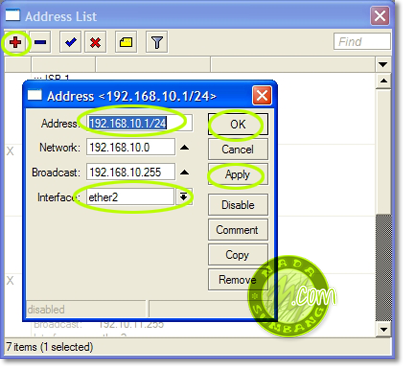
Jika sudah masuk kedalam winbox, Klik menu IP -> Address Klik tanda plus berwarna merah.
Masukan IP untuk ether1 (Publik) 192.168.1.2/24 kemudian klik APPLY dan OK
Masukan Ip satu lagi untuk ether2 (Lokal) 192.168.10.1/24 Klik APPLY klik OK
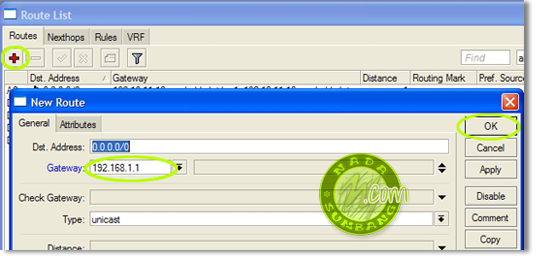
Masukan gateway di dalam mikrotik dalam hal ini IP Modem Speedy akan dijadikan gateway oleh mikrotik. Masukan IP 192.168.1.1 pada kolom Gateway. Klik OK
Klik IP -> Route kemudian klik tanda plus merah
Selanjutnya masukan DNS Speedy, contoh : 202.134.0.155
Klik menu IP -> DNS
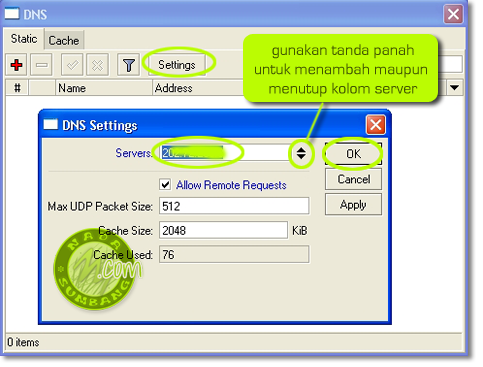
dns-mikrotik
Sampai disini kita coba test ping dari dalam mikrotik ke gateway (modem speedy) IP 192.168.1.1
Klik New Terminal pada menu Winbox kemudian ketikan,
ping 192.168.1.1
Jika Reply berarti koneksi ke modem sudah berjalan.
Selanjutnya test ping ke DNS speedy
ping 202.134.0.155
Jika reply berarti koneksi dari dalam mikotik ke internet sudah berjalan.
Sebelum kita test ping dari komputer ke internet, kita harus membuat NAT terlebih dahulu agar semua komputer yang ada di belakang mikrotik bisa internetan. Caranya,
Klik IP -> Firewall -> klik tab NAT
pada tab general pilih src-nat dan pada tab action pilih masquerade
Klik OK
Langkah selanjutnya adalah test ping dari komputer ke internet.
Kita tidak perlu settig IP lagi karena sudah kita setting sebelumnya.
Buka Command Prompt dengan cara klik Start -> Run kemudian ketik CMD lalu ENTER.
Pada layar command prompt coba ping ke DNS lalu ke yahoo atau google.
ping 202.134.0.155
ping yahoo.com

Jika Reply berarti anda telah sukses melakukan setting mikrotik sebagai router meggunakan winbox. Jika nantinya internet akan dibagi untuk beberapa komputer maka kabel yang dari ether2 colokan ke switch dan setiap user masukan IP seperti yang tadi dipasang di komputer anda.
http://www.nadasumbang.com/cara-setting-mikrotik-menggunakan-winbox/

Read More..

Senin, 13 Juni 2011

Manipulasi Icon Desktop

Desktop merupakan tempat icon-icon atau shortcut. Dengan icon atau shortcut, kita dapat menjalankan aplikasi (program) atau memanggil file/folder dengan cepat tanpa harus melalui “ritual” konvensional (Start > Pilih Program > …….). Bagaimana seandainya. icon yang dieksekusi tidak beraksi apa-apa? Yang jelas, kita akan bingung atau bahkan menganggap komputer hang atau bahkan rusak.
Pada tips dan triks kali ini, kita akan membuat icon yang berusaha dieksekusi user / orang lain tidak bereaksi apa-apa, yaitu dengan cara menjadikan screenshot desktop sebagai background.

Aplikasi yang dibutuhkan sudah “build in” seperti MS Paint atau dapat juga menggunakan pengolah gambar yang lain, seperti Ulead Photo Impact, Adobe Photosop, dan lain-lain.

Langkah-langkahnya adalah sebagai berikut :

1. Tutup semua aplikasi yang mungkin masih berjalan kemudian tekan Print Screen pada keyboard.
2. Buka MS Paint (atau pengolah gambar lain) dengan mengKlik Start > Program > Accesoriess > Paint seperti gambar di bawah ini.


3. Kemudian pada MS Paint, pilih menu Edit pilih Paste (lihat gambar di bawah ini)


sehingga gambar desktop (screenshot) berada di lembar kerja MS Paint.


4. Selanjutnya simpan gambar tersebut dengan memilih File > Save As > pilih folder tempat menyimpan gambar tersebut.

5. Selanjutnya, pada MS Paint, pilih File > Save As Background (Centered).

6. Tutup MS Paint.

7. Selanjutnya pada area kosong di desktop, klik kanan pilih Arange Icon by klik Show Desktop Icon (dengan tujuan menyembunyikan icon). Maka background berupa screenshot desktop sudah tampil beserta “icon-icon”nya seperti gambar di bawah ini.

8. Coba sekarang klik salah satu icon. Apa yang terjadi adalah icon tersebut tidak bereaksi apa-apa.

9. Untuk mengembalikannya (agar icon bisa diakses/dieksekusi) klik kanan pada area kosong pada Desktop kemudian pilih Arange Icon by kemudian klik pada Show Desktop Icon (menampilkan kembali icon pada desktop)
(Sumber : PC Mild)
Yang tertarik silakan download sini.
Selamat Mencoba

Read More..

Simbol Khusus Pada Facebook

Trik Menuliskan Simbol Khusus Pada Facebook. Banyak orang telah mengenal situs jaringan pertemanan dan social yang paling popular saat ini—facebook-- namun tidak banyak juga yang mengetahui symbol-simbol khusus yang dapat digunakan untuk menyatakan pesan khusus di dalam facebook tersebut. Simbol-simbol khusus tersebut tidak dapat dilakukan dengan pengetikan biasa. Jika tertarik silakan ikuti tips triknya bersama Tips dan Trik Komputer berikut ini.
Triknya berikut ini.
Pertama, pastinya kita harus membuka halaman facebook terlebih dahulu.
Kedua, jalankan Character Map dengan cara klik Start >> Run >> kemudian ketikkan charmap kemudian ENTER atau OK hingga akan muncul kotak “Character Map”, seperti gambar di bawah ini. Jangan lupa untuk mencentangi “Advance View”.
Ketiga, pilih karakter/huruf (atau bisa juga kombinasi beberapa karakter/huruf) yang diinginkan kemudian klik button “Select” dan kemudian klik button “Copy”.
Keempat, kemudian beralih ke halaman facebook yang telah kita buka sebelumnya dan pastekan pada tempat yang diinginkan, misalnya dinding, profil, dan lain-lain.
Kelima, jika karakter tersebut mempunyai keystroke kita dapat melakukannya dengan cara menekan tombol alt + angka tertentu pada NumPad key. Untuk mengetahui keystroke dari karakter yang kita pilih, kita dapat melihatnya pada bagian kanan bawah.
Keenam, selamat mencoba, semoga bermanfaat!!

Read More..

Mencopy file dengan teracopy

MenCopy File Lebih Cepat dengan TeraCopy. Pada kesempatan yang lalu, Tips dan Trik Komputer pernah memposting tentang freeware yang dapat membantu pekerjaan copy-mengcopy file/folder, yaitu di sini. Pada postingan kali ini tips trik computer juga ingin mengetengahkan freeware serupa dengan harapan para pengunjung akan mempunyai banyak pilihan terhadap freeware yang berhubungan dengan urusan copy mengcopy tersebut. Jika tertarik, silakan ikuti tipsnya berikut ini.
TeraCopy adalah aplikasi yang dapat kita gunakan untuk membantu proses peng-copy-an atau pemindahan file dengan kecepatan maksimum dan menyediakan berbagai fitur lainnya yang tidak dapat kita jumpai pada fasilitas copy paste milik Windows.
Kelebihan freeware yang sampai dengan saat ini telah mencapai versi 2.01 ini adalah adanya opsi untuk mengatur kecepatan peng-copy-an sehingga peng-copy-an untuk file yang berukuran besar sekalipun tidak menjadi masalah.
Dengan freeware ini pula, kita dapat melakukan pause sementara dalam proses peng-copy-an tersebut, juga fitur meng-skip (meloncati) dan cancel (membatalkan peng-copy-an).
Kelebihan lainnya adalah adalah fasilitas pengecekan pada saat peng-copy-an file sehingga apabila terdapat file yang rusak (cacat), Tera Copy akan memberikan option untuk menskip atau melakukan pengecekan terhadap file yang rusak tersebut.
Selain itu, dengan fitur Error Recovery-nya, TeraCopy akan mencoba beberapa kali untuk melakukan peng-copy-an terhadap file yang rusak dan jika terpaksa kita akan diberikan opsi untuk men-skip-nya. TeraCopy juga mempunyai fitur di mana kita dapat mengcopy terhadap file yang rusak saja yang tidak harus mengulangi seluruh file sehingga akan menghemat waktu.
Fitur lainnya adalah kita dapat melakukan drag and drop atas file-file yang akan kita copy atau pindah. Untuk lebih jelasnya, silakan untuk mencobanya sendiri.
TeraCopy ini tersedia dalam dua kategori, yaitu kategori gratis (Free TeraCopy) dan berbayar (TeraCopy Pro). Bagi yang suka gratisan, dengan Free TeraCopy, kita sudah dapat menikmati fitur-fitur yang cukup bagus. Namun bagi yang ingin menikmati fitur yang lebih, silakan untuk membeli TeraCopy Pro.
Berikut fitur-fitur selengkapnya dari TeraCopy tersebut.
  • Copy files faster. TeraCopy uses dynamically adjusted buffers to reduce seek times. Asynchronous copy speeds up file transfer between two physical hard drives.
  • Pause and resume file transfers. Pause copy process at any time to free up system resources and continue with a single click.
  • Error recovery. In case of copy error, TeraCopy will try several times and in the worse case just skips the file, not terminating the entire transfer.
  • Interactive file list. TeraCopy shows failed file transfers and lets you fix the problem and recopy only problem files.
  • Shell integration. TeraCopy can completely replace Explorer copy and move functions, allowing you work with files as usual.
  • Full Unicode support.
  • Windows 7 x64 support.
Jika tertarik untuk menggunakannya, silakan download filenya di sini dengan besar file 1,5 MB.
Yang ingin versi portable, silakan mendownloadnya di sini dengan besar file 0,8 MB

Read More..

Menyembunyikan Status dari teman tertentu

Cara Menyembunyikan Status dari Teman Tertentu. Facebook merupakan salah satu situs jaringan social yang paling popular di Indonesia juga di dunia. Dengan adanya situs tersebut, kita dapat menjalin pertemanan dengan orang lain dari berbagai penjuru dunia dengan tidak memandang RAS, agama, bangsa, atau Negara tidak terkecuali bos, saudara atau orang tua sendiri. Dengan saling menambahkan pertemanan (add) maka kita dapat saling melihat dan berkomentar pada status yang kita ketikkan pada dinding (wall post) masing-masing.
Namun adakalanya kita ingin agar status yang kita tulis pada dinding (wall post) tidak diketahui oleh teman tertentu. Karena merasa tidak nyaman atau pun sungkan, kita menginginkan agar status yang kita ketikkan pada “dinding” kita tidak diketahui oleh orang-orang dekat kita, seperti bos, saudara sendiri atau orang tua sendiri. Bagaimana melakukannya?
Jangan kuatir karena facebook menyediakan fitur untuk tujuan tersebut. Jika tertarik, silakan ikuti tipsnya bersama Tips dan Trik Komputer berikut ini.
Langkah-langkahnya adalah sebagai berikut.
Pertama, pada halaman utama Facebook, kemudian klik menu [Pengaturan]>>[Pengaturan Privasi]
Kedua, kemudian pilih menu “Profil
Ketiga, kemudian kita akan mendapati menu-menu pengaturan, seperti screenshot di bawah ini.
Keempat, pada “Status dan Tautan”, pilih “sesuaikan” kemudian akan muncul kotak dialog, seperti di bawah ini.
Kelima, kemudian di bawah “Kecuali Orang-orang berikut”, ketikkan nama atau ID teman yang tidak diperbolehkan melihat status kita.
Keenam, selanjutnya klik “Okay” dan selesai.
Mulai sekarang, ID atau nama-nama yang telah kita blokir tersebut tidak dapat melihat status yang kita ketikkan pada dinding (wall post) kita.
Selamat Mencoba!!!

Read More..

Menambah RAM dengan Flashdisk

Tips Menambah RAM dengan Flashdisk. RAM (Random Acces Memory) atau sering disebut dengan memori merupakan bagian penting dari sebuah komputer. RAM berfungsi untuk menyimpan dan mengolah data sementara atau juga bisa juga disebut dengan working storage, yaitu berfungsi sebagai tempat meloading program-program yang kita jalankan. Bersifat sementara karena ketika komputer dimatikan data tersebut akan hilang.
Ketika kita membuka suatu aplikasi/program maka hal tersebut akan menyita kapasitas RAM dan semakin banyak aplikasi yang kita buka (load) maka hal tersebut akan dapat menghabiskan kapasitas RAM yang ada. Akibatnya adalah komputer dapat menjadi crash/hang. Jika sudah demikian, kita dapat kehilangan data yang belum sempat kita simpan pada harddisk dan yang paling menjengkelkan kita harus merestart ulang komputer dan bekerja mulai dari nol lagi.
Untuk mengatasi hal tersebut biasanya kita menambah RAM dengan cara membeli RAM yang baru. Bagi yang berkantong tebal, hal tersebut bukan menjadi masalah yang berarti namun sebaliknya bagi yang berkantong tipis hal tersebut akan menjadi masalah tersendiri karena harus mengeluarkan uang untuk itu.
Ada solusi yang mungkin lebih hemat, yaitu dengan mengoptimalkan flashdisk yang kita punyai untuk dijadikan sebagai RAM. Dengan demikian, kita tidak perlu mengeluarkan uang lagi untuk menambah RAM. Masalah berikutnya adalah apakah hal tersebut bisa dilakukan? Bisa, yaitu dengan menggunakan software khusus yang bernama eboostr.
Installasi Ebooster Pada KomputerTebal
Pertama, kita harus melakukan pengunduhan softwarenya terlebih dahulu. Untuk melakukan download, silakan di sini.
Kedua, setelah file kita download, klik double file eboostr.exe-nya hingga muncul dialog seperti di bawah ini.
Ketiga, pilih bahasa yang dikehendaki (dalam contoh ini saya memilih bahasa Indonesia), kemudian klik OK hingga muncul jendela selanjutnya.
Keempat, klik lanjut saja hingga muncul jendela yang berisi tentang license produk, seperti di bawah ini.
Kelima, kemudian klik “Saya Setuju” hingga akan muncul jendela di mana kita akan meletakkan file instalasi di computer, seperti di bawah ini.
Keenam, jika tidak ingin diubah, klik “maju” saja hingga muncul jendela di mana kita akan meletakkan aplikasi tersebut pada menu Start, seperti di bawah ini.
Ketujuh, klik “install” untuk memulai penginstallan eboostr hingga akan muncul jendela proses installasi seperti di bawah ini.
Kedelapan, tunggu hingga proses installasi selesai. Dan ketika selesai maka kita akan mendapati jendela konfirmasi bahwa untuk menyelesaikan proses installasi computer harus direstart.
Kesembilan, kemudian pilih “reboot sekarang” kemudian klik “selesai”. Pastikan semua aplikasi telah ditutup dan semua data telah kita simpan pada harddisk.
Kesepuluh, setelah restart berarti proses installasi selesai.
Menjalankan Eboostr
Setelah restart dan proses installasi selesai, kita sudah dapat menggunakan aplikasi tersebut.
Pertama, jalankan eboostr dengan cara [Start] >> [All Program] >> pilih eboostr Control Panel hingga akan jendela seperti di bawah ini.

Kedua, klik “tambah” pada menu yang ada di sebelah kanan hingga akan muncul jendela seperti di bawah ini. Pilih atau klik flashdisk di mana akan kita jadikan sebagai RAM.
Ketiga, pilih OK kemudian tunggu beberapa saat karena computer sedang mengalokasikan File Chace pada flasdisk, seperti di bawah ini.
Keempat, jika berhasil maka kita akan mempunyai dua RAM, yaitu RAM flashdisk dan RAM itu sendiri, seperti kita lihat pada jendela di bawah ini.
Kelima, selesai
Dengan menambah RAM tersebut, kecepatan baca menjadi naik beberapa kali lipat, seperti kita lihat pada control panel di atas.
Oh, iya jika ingin menghentikan Flashdisk sebagai RAM maka pada eboostr control panel, klik pada RAM flashdisk kemudian klik menu “lepaskan”. Beres!!!
Setelah itu, kita akan melihat hanya RAM yang “asli” saja yang keliatan, seperti di bawah ini.
Selamat Mencoba!!!
Download eboostr.exe

Read More..

Membuka Proteksi Menu Klik Kanan sebuah Situs

Cara Membuka Proteksi Menu Klik Kanan Sebuah Situs. Suatu saat saya “berjalan-jalan” ke sebuah situs dan ingin mencoba mengcopy beberapa artikelnya. Setelah saya melakukan “blok” terhadap artikel yang saya maksud kemudian saya mencoba untuk mengcopynya dengan cara melakukan klik kanan. Namun apa yang terjadi adalah fungsi klik kanan telah didisable oleh pemilik situs tersebut yang tentunya bertujuan untuk melindungi artikelnya dari “copas” orang lain (copy & paste, Red).

Penasaran dengan pen-disable-an tersebut kemudian saya berusaha untuk mencari tahu bagaimana cara untuk menjebol proteksi klik kanan tersebut. Dan jika ingin tahu caranya, silakan ikuti tipsnya berikut ini. Walaupun tidak semua situs/blog melakukan hal yang sama (pen-disable-an klik kanan) namun siapa tahu para pengunjung suatu saat menemui situs-situs tersebut.
Karena proteksi klik kanan ini biasanya menggunakan javascript maka cara membuka proteksinya adalah sebagai berikut.
Bagi para pengguna Firefox, lakukan langkah-langkah berikut ini.

Pertama, klik menu Tools kemudian pilih Options, seperti screenshot berikut ini.


Kedua, setelah muncul jendela “Options” kemudian pilih tab “Content”.
Ketiga, kemudian hilangkan centangan pada “Enable Javascript


Keempat, klik OK
Kelima, selesai.

Bagi Pengguna Opera, lakukan langkah-langkah berikut ini.

Pertama, klik menu Tools kemudian pilih “Quick Preferences
Kedua, selanjutnya hilangkan centangan pada “Enable Javascript”, seperti screenshot di bawah ini.

Ketiga, selesai


Atau kita dapat menggunakan javascript berikut ini.

javascript:void(document.oncontextmenu=null)

Caranya adalah ketika kita masuk ke situs/blog yang menggunakan proteksi klik kanan, kemudian copy script tersebut pada browser kemudian tekan Enter. Dengan script tersebut, klik kanan menjadi “enabled” kembali.
SELAMAT MENCOBA!!!

Read More..

Memasang Lencana Facebook di Blog

Cara Memasang Lencana Facebook di Blog. Jika pada kesempatan (postingan) yang lalu, Tips dan Trik Blog telah menjelaskan cara memasang banner blog pada facebook maka sebaliknya pada postingan kali ini Tips dan Trik Blog akan menjelaskan cara memasang lencana facebook pada blog. Dengan memasang lencana facebook pada blog diharapkan akan dapat menambah pertemanan pada situs jejaring sosial yang paling populer (setidaknya untuk saat ini) tersebut. Jika tertarik, silakan ikuti tipsnya berikut ini.

Berikut langkah-langkahnya.
Pertama, login ke akun facebook kita.

Kedua, kemudian pilih Profil, seperti screenshot di bawah ini.


Ketiga, kemudian scroll ke bawah, klik “Buat Lencana Profil” yang ada di bagian kiri, seperti screenshot di bawah ini.


Keempat, kemudian akan tampil halaman untuk pengaturan “Lencana Profil”, seperti di bawah ini.


Kelima, klik “Buat Lencana Baru” untuk membuat lencana facebook.

Keenam
, lakukan pengaturan sesuai selera kita masing-masing.
Tata letak dapat dipilih di antara “Tegak”, “Mendatar”, “2 Kolom”.
Isi dapat dicentangi beberapa atau semua opsi yang ada, seperti “Photo Profil”, “Nama”, “Jaringan”, “Kota Asal”, “Kota Sekarang”, dan lain-lain.

Ketujuh, setelah selesai melakukan pengaturan, kemudian klik “Simpan”.
Kedelapan, setelah itu, kita akan mendapati kode scriptnya, seperti screenshot di bawah ini.


Kemudian setelah mendapatkan scriptnya, langkah selanjutnya adalah menempatkan script tersebut pada blog milik kita, dengan cara sebagai berikut.

Pertama
, login ke blogger hingga masuk Dasbor >> Tata Letak >> Tambah Gadget >> Tambahkan HTML/Javacript >>

Kedua, kemudian pastekan kode script lencana facebook yang baru saja kita dapatkan tersebut.

Ketiga, simpan perubahan

Keempat, pastikan sudah “nongol” pada side bar blog kita.

Selamat Mencoba!!!

Read More..

Mengetahui Lokasi Nomor Selular

Cara Mengetahui Lokasi Nomor Selular. Jika mau jujur, kita pasti pernah “dikerjain” oleh seseorang dengan menggunakan nomor selular yang tidak kita kenal sebelumnya. Jika pernah, pastilah kita merasa jengkel sekali, ingin rasanya memaki-makinya. Jika mau, kita dapat mengetahui lokasi di mana nomor selular tersebut terdaftar. Caranya sangat mudah dan praktis, ikuti langkah-langkahnya bersama Tips dan Trik Komputer berikut ini.

Untuk mengetahui lokasi suatu nomor selular terdaftar, kita dapat menggunakan layanan yang disediakan oleh Voucha 3.

Jika ingin mencobanya, silakan kunjungi situs HLR Lookup di sini.

Jika berhasil, kita akan mendapati halaman seperti di bawah ini.


Kemudian ketikkan nomor yang ingin kita ketahui lokasinya kemudian dilanjutkan dengan mengklik “Search”, seperti screenshot di bawah ini.

Kemudian tunggu beberapa saat dan kita akan segera melihat hasilnya. Jika berhasil, kita akan melihat hasilnya, seperti contoh di bawah ini.


Catatan
Sampai dengan tulisan ini dibuat, fitur ini baru mendukung Operator Telkomsel (0812,0813,0852,0853).
Operator Excelcomindo dan Indosat baru dalam tahap pengembangan.

Kunjungi juga HLR Lookup.

Read More..

Mendisable Menu Klik kanan pada desktop

Mendisable Menu Klik Kanan Pada Desktop. Untuk mengisi kekosongan postingan, pada kesempatan ini, Tips dan Trik Komputer akan mengetengahkan tips seputar regedit, yaitu cara mendisable menu klik kanan (context menu) pada desktop. Dengan tips ini, seorang user yang melakukan klik kanan pada desktop tidak akan dapat mendapatkan context menu. Yang tertarik, silakan ikuti tipsnya berikut ini.
Langkah-langkahnya adalah sebagai berikut. Untuk mencegah hal-hal yang tidak diinginkan, lakukan backup registry terlebih dahulu.
Pertama, jalankan regedit.
Kedua, masuk ke HKEY_CURRENT_USER \ Software \ Microsoft \ Windows \ CurrentVersion \ Policies \ Explorer
Ketiga, pada folder “Explorer” tambahkan DWORD Value, dengan cara klik kanan kemudian pilih [New]>[Key]>[DWORD Value] kemudian beri nama NoViewContextMenu.
Keempat, klik double pada DWORD tersebut sehingga muncul jendela “Edit DWORD Value”, seperti di bawah ini.
Kelima, ketikkan angka 1 pada bagian value data-nya.
Keenam, kemudian klik OK.
Ketujuh, restart komputer.
Kedelapan, sekarang cobalah untuk melakukan klik kanan pada desktop dan pastikan kita sudah mendapatkan hasilnya.
Selamat Mencoba!!!

Read More..

Menampilkan Teman-teman Tertentu di Friend Box

Cara Menampilkan Teman-Teman Tertentu Pada Friends Box. Ketika kita atau orang lain membuka halaman profil Facebook milik kita maka kita akan melihat daftar teman-teman yang ada di Friends Box. Pemunculan daftar teman-teman tersebut akan dilakukan secara bergantian dan acak pada setiap kali kita membuka halaman profil. Diakui atau tidak, dari daftar teman-teman tersebut, pastilah ada beberapa teman yang hanya sekedar dari hasil meng-add saja atau tidak terlalu mengenal mereka.

Jika menginginkan, kita dapat melakukan pengaturan agar teman-teman tertentu saja yang muncul pada Friends Box tersebut. Untuk melakukannya kita harus melakukan pengaturan sebagai berikut.

Pertama, login dengan akun facebook masing-masing.

Kedua, klik menu Profil.
Ketiga, pada Friends Box, klik gambar pensil (edit).


Keempat, pada combo box Show xx Friends, kita dapat memilih 6,9, atau 12 untuk menampilkan jumlah teman yang akan muncul pada Friends Box.


Kelima, pada “Selalu tampilkan teman-teman ini” ketikkan nama-nama teman kita yang akan selalu ditampilkan pada Friends Box.


Keenam, sekarang cobalah merefresh halaman profil facebook kita dan perhatikan pada friends box, sudahkan ada perubahan?


Selamat Mencoba!!!

Read More..

Lindungi Akun Yahoo dengan Segel Masuk

Lindungi Akun Yahoo Dengan Segel Masuk atau Sign-In Seal. Salah satu layanan email gratis yang paling populer dari dulu hingga sekarang adalah Yahoo!Mail. Kepopuleran Yahoo!Mail kemudian membuat pihak-pihak yang tidak bertanggung jawab, seperti cracker, merasa "gatal" untuk selalu mencari celah keamanan Yahoo tersebut. Salah satu yang dilakukan cracker adalah dengan cara Fake Log In.
Fake Log in adalah suatu cara yang dilakukan Cracker dengan membuat suatu halaman palsu dari halaman Yahoo yang bertujuan untuk mengelabuhi pemilik akun Yahoo agar pemilik akun melakukan melakukan Log In dengan username dan password pada halaman palsu tersebut. Dan apa yang terjadi selanjutnya adalah Cracker tersebut akan dengan mudah mengetahui username dan password dari pemilik akun tersebut.
Nah, untuk menghindari Fake Log In tersebut, pihak Yahoo telah memberikan fasilitas yang dapat mengamankan username dan password kita dari ulah para cracker tersebut.
Adalah fasilitas segel masuk atau Sign In Seal. Dengan segel masuk tersebut, kita akan mengenali apakah halaman Yahoo tersebut palsu atau asli dengan cara mengenali tanda yang akan kita buat sebelumnya. Kita dapat memilih teks atau gambar (image) untuk itu.
Fasilitas atau cara ini hanya berfungsi pada setiap komputer dan browser yang telah kita pasang fasilitas tersebut. Jadi jika kita akan melakukan sign in pada Yahoo namun bukan dengan browser yang ada di dalam komputer kita yang sebelumnya sudah di pasangi segel masuk maka segel masuk tersebut tidak akan muncul pada halaman login Yahoo.
Untuk memasang fasilitas segel masuk, langkah-langkahnya adalah sebagai berikut.
Pertama, lakukan login ke akun Yahoo kita.
Kedua, pada nama kita, pada menu yang muncul, pilih “Data Account”, seperti pada gambar di bawah ini.
Ketiga, kemudian kita akan diminta untuk memasukkan password pada baris yang disediakan, seperti pada gambar di bawah ini.
Keempat, pada halaman yang tampil kemudian, scroll ke bawah, kemudian klik “Create Sign-In Seal” pada "Sign-In and Security", seperti pada gambar di bawah ini.
Kelima, kemudian kita akan mendapati halaman di mana kita dapat memilih teks atau image sebagai segel masuk.
Keenam, jika kita memilih teks, lakukan klik pada “Creat a Text Seal”. Usahakan untuk menggunakan kata-kata unik (maks 21 karakter) dan jangan menggunakan username maupun password.
Ketujuh, jika kita memilih image, klik pada “Upload an image”. Kemudian klik browse, dan kemudian pilih folder tempat di mana kita menyimpan gambar yang kita inginkan. Gunakan format image JPG, JPEG, maksimal 2 MB.
Kedelapan, kemudian kita dapat memilih warna segel masuk dengan mengklik pada “Your Sign-in Seal Color”, kemudian pilih warna sesuai selera masing-masing, seperti gambar di bawah ini.
Kesembilan, sebelum kita dapat menyimpan segel masuk tersebut, kita klik preview terlebih dahulu, dan lihat hasil previewnya di sebelah kanan.
Kesepuluh, jika dirasa sudah pas, silakan klik "Save This Seal" pada tampilan preview tersebut. Jika masih kurang pas, kita dapat mengklik "remove" dan kemudian kita dapat mengganti dengan teks ataupun dengan image lainnya.
Kesebelas, klik OK pada tampilan yang muncul.
Keduabelas, dan contoh hasilnya, segel masuk teks dan segel masuk image masing-masing seperti gambar di bawah ini.
Ketigabelas, selamat mencoba.

Read More..

Blogger Templates by Muhammad Restu